Installation & Présentation Vtube Studio
Version vidéo
(non-officiel à FRVDocs, vidéo de la communauté)
📦 1. Installer VTube Studio
- Ouvre Steam.
- Recherche "VTube Studio".
- Clique sur Installer.
- L'application est gratuite, mais affiche un watermark (logo) sur ton modèle.
- Pour supprimer le watermark, tu peux acheter le DLC "Remove Watermark".
- Il existe aussi un DLC collab pour afficher plusieurs modèles (collabs VTuber).
💰 En gros, si tu prends tous les DLC VTube Studio desktop, compte environ 32 €.
1.1. 💶 Combien me coûte les addons payant officiel et non officiel de VTube Studio ?
⚠️ DISCLAIMER: Tu n'as pas besoin de tout pour commencer. Au minimum:
- PC + VTube Studio (gratuit)
- Webcam ou smartphone pour le tracking
ℹ️ À l'exception si tu track que la bouche, au quel cas tu peux activer le mode "Audio-only"
Les DLCs de Vtube Studio
- VTube Studio – DLC watermark + collab : ~31.99 €
- VTube Studio Mobile Pro : ~14 €
Pour des trackings avancés:
- VBridger : ~8.19 € (+18.79 € si tu veux l'éditeur avancé, pas nécessaire pour un setup basique)
- Vitamins : gratuit, mais support limité
💿 2. Lancer VTube Studio pour la première fois
Tu peux lancer l'application de deux façons :
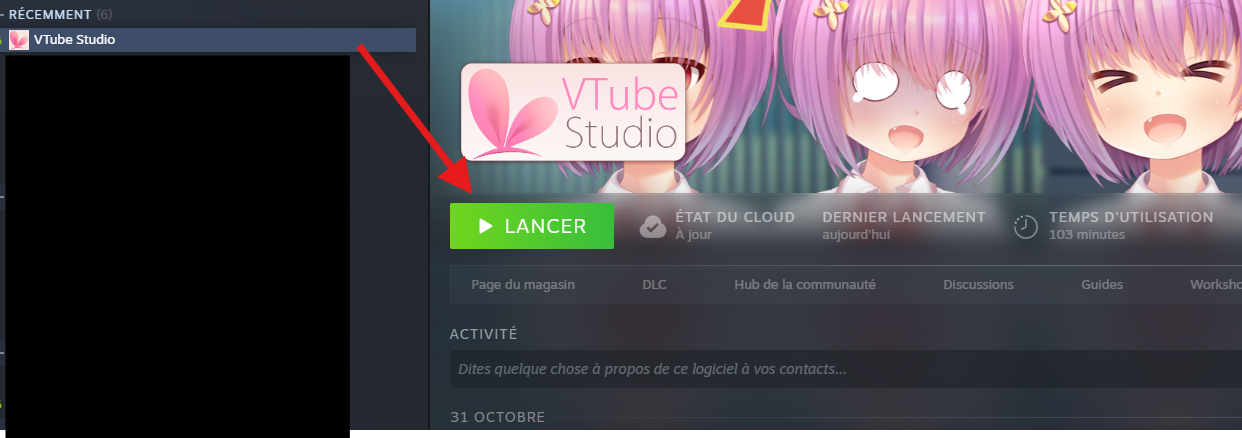
- Depuis Steam (classique)
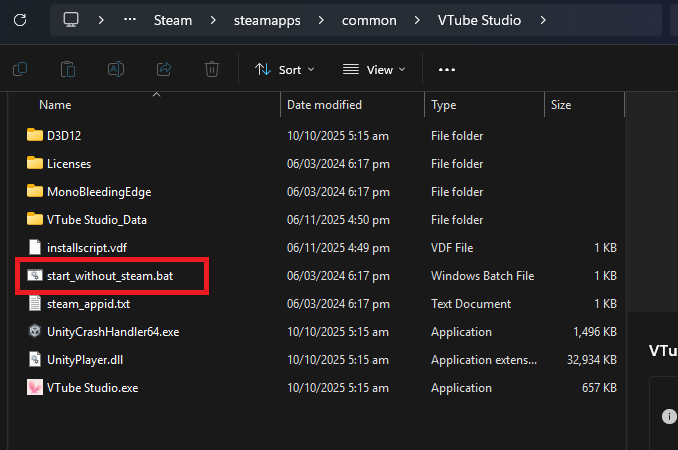
2. Ou en lançant directement l'exécutable dans le dossier du jeu (souvent un peu plus léger en ressources, utile pour les PC modestes).
ℹ️ L'application devrais se trouver vers
C:\Program Files (x86)\Steam\steamapps\common\VTube Studio
👀 3. Présentation de l'interface
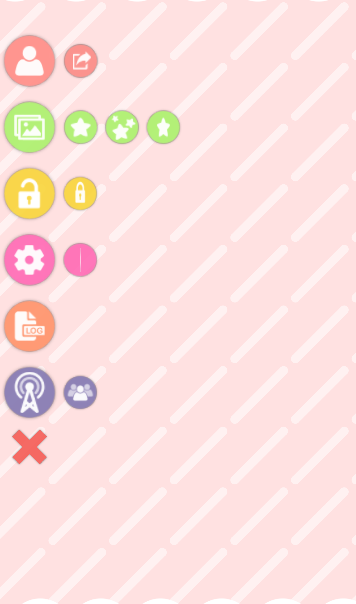
Une fois ouvert :
- Double-clique dans la fenêtre principale pour afficher le menu principal.
Icônes importantes (de gauche à droite) :
- 👤 Icône personnage : Permet de changer de modèle VTS
- 🖼️ Backgrounds : Permet de changer le background
- 🔓 Icône locket ouvert : Vérouiller le déplacement de l'avatar
- ⚙️ Settings : Paramètres Vtube Studio
- 📝 Logs : Permet l'affichage des logs Vtube Studio pour débuggage (attention, peux contenir des informations sensibles)
- 🛜 Icône Vnet : Permet d'accéder au module VNet (le DLC est nécessaire)
📂 4. Explication de ton modèle & des fichiers Live2D
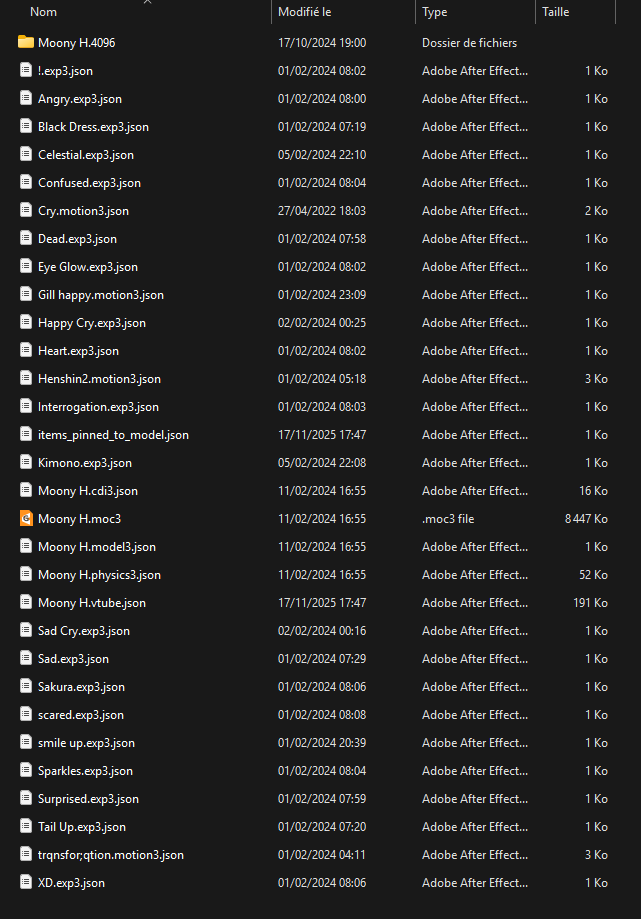
Dans la plupart des cas, tu reçois un .zip contenant un dossier modèle.
Tu dois avoir au minimum :
- Fichier runtime Live2D (souvent
.moc3ou équivalent) - Fichier model JSON (
.json) - Fichier de physique (
.physics3.jsonou similaire) - Fichier cdi3 (optionnel mais fréquent)
- Dossier Textures (images du modèle)
Optionnels mais à savoir :
- Icone de modèle : image
512x512en.pngou.jpg(s'affiche dans la liste des modèles) - Fichiers d'expressions / animations (peuvent être dans le dossier principal ou dans un sous-dossier)
⚠️ Si un fichier essentiel manque, le modèle ne se chargera pas dans VTube Studio.
🧍 5. Importer ton modèle dans VTube Studio
-
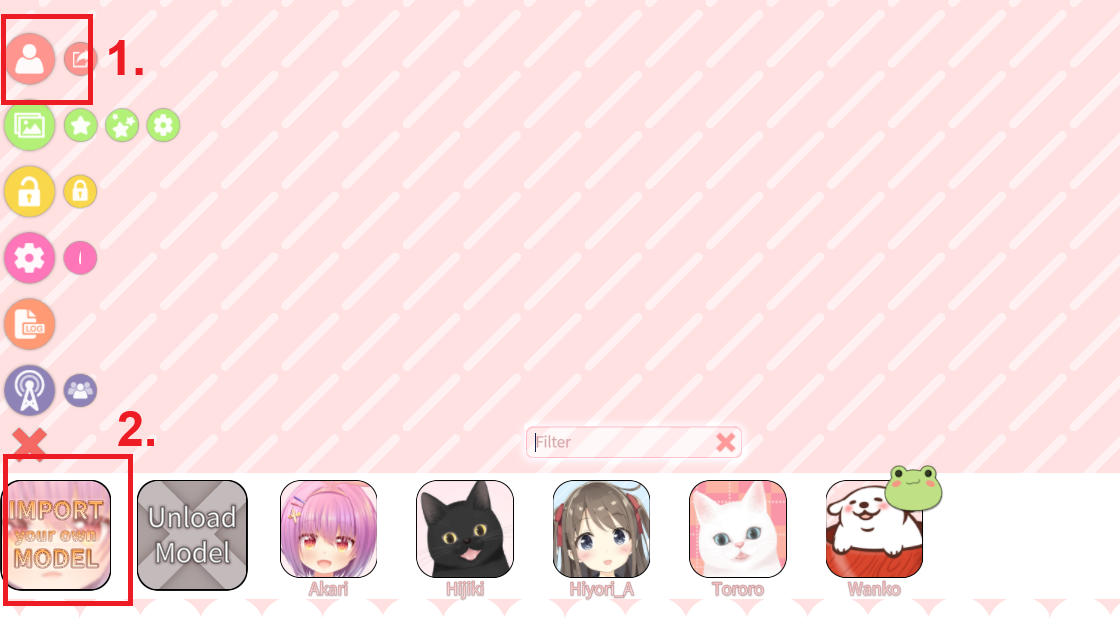
Clique sur l'icône 👤 Icône personnage pour ouvrir la bar des personnages en bas
-
Clique sur "Import your own model"
-
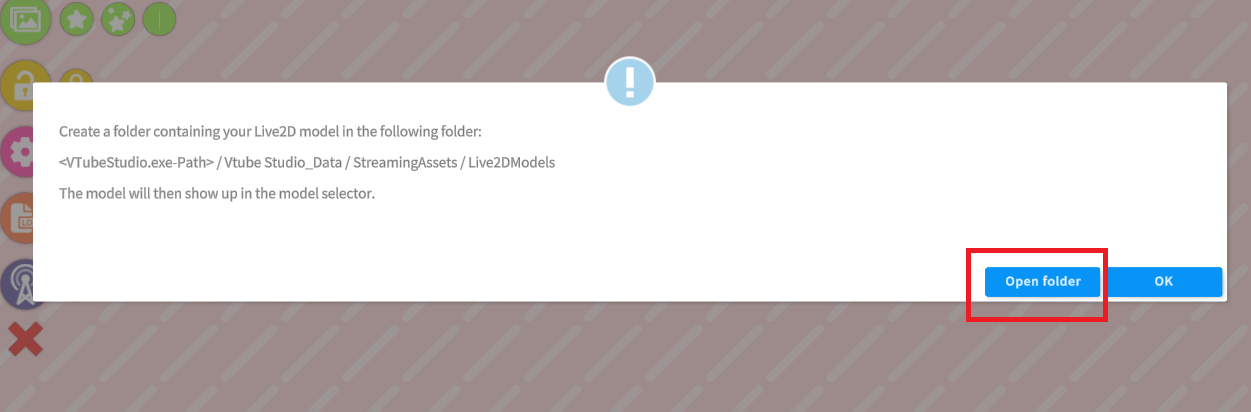
Une pop-up va s'afficher, clique sur "open folder"
-
Cela t'enmène sur le dossier de Vtube Studio pour importer les modèles Live2D:
<VTubeStudio.exe-Chemin>/VTube Studio_Data/StreamingAssets/Live2DModels -
Glisse-dépose le dossier entier de ton modèle dans
Live2DModels
⚠️ Ne copie pas seulement les fichiers internes : garde la structure entière. -
Reclique sur la sélection des avatars sur Vtube studio, Tu devrais voir ton modèle dans la liste.
🕒 S'il n'apparaît pas immédiatement, ferme et rouvre le menu une ou deux fois : la liste se rafraîchit.
5.1. Un pop-up sur l'auto-setup est apparu, je dois faire quoi ?
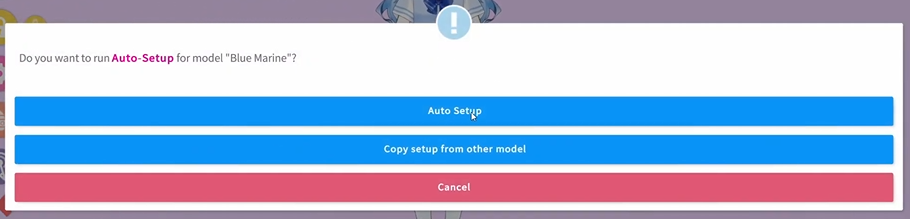
Si c'est une nouvelle exportation de modèle, VTube Studio peut afficher une fenêtre :
Do you want to run **Auto Setup** for model "your model"
Clique sur Auto Setup si :
- Le rig utilise des paramètres standard (headX, headY, mouthOpen, etc.)
- Tu veux que VTS configure automatiquement les liens tracking → paramètres du modèle
ℹ️ À titre informatif, tu peux relancer un auto-setup plus tard depuis la fenêtre paramètres du modèle ou copier la configuration d'un ancien modèle vers ton nouveau modèle (pour copier ces expressions, animations, etc.).
Si tu ne vois pas cette fenêtre, c'est probablement que :
- Tu utilises un pré-made déjà configuré par le rigger, dans ce cas là tout est bon !
- Ou ton modèle a déjà une config VTS existante
📷 6. Configurer la caméra
Si ton modèle n'utilise pas de face tracking (juste mouvement avec la voix ou la bouche), tu peux sauter cette section et passer à la suivante.
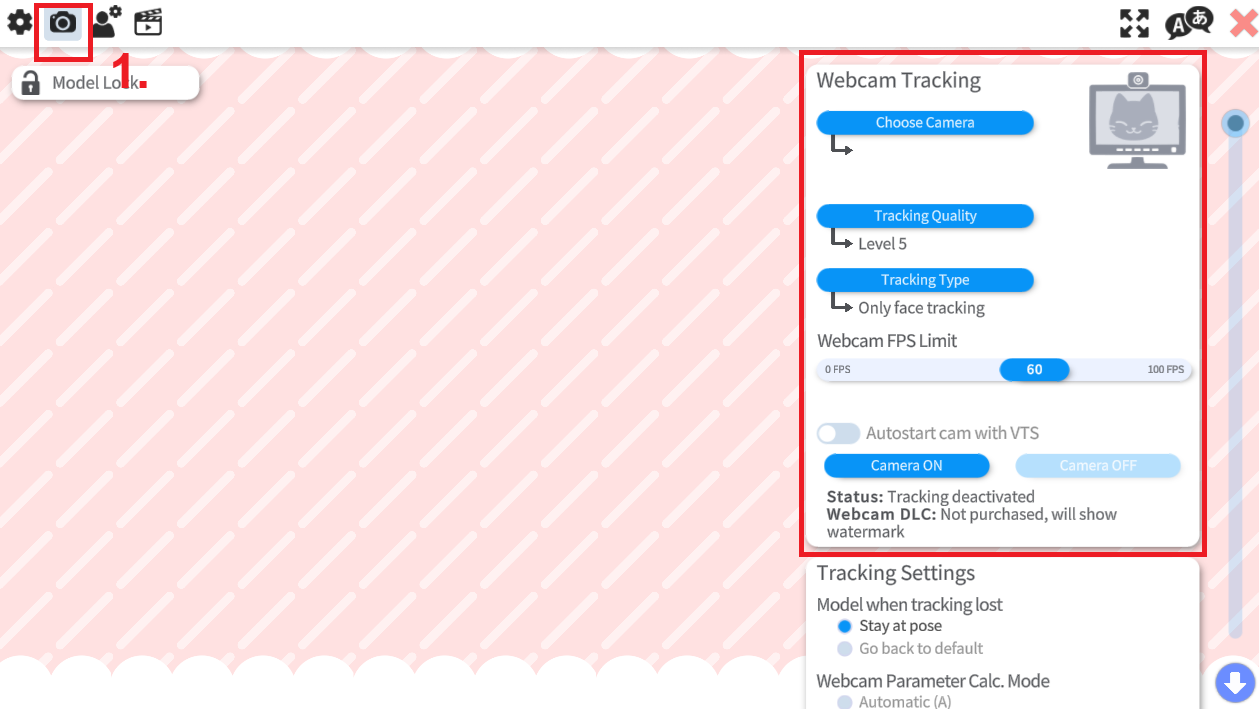
À la page d'accueil, clique sur l'icone Settings, puis sur l'icône de caméra pour arriver sur les paramètres du tracking.
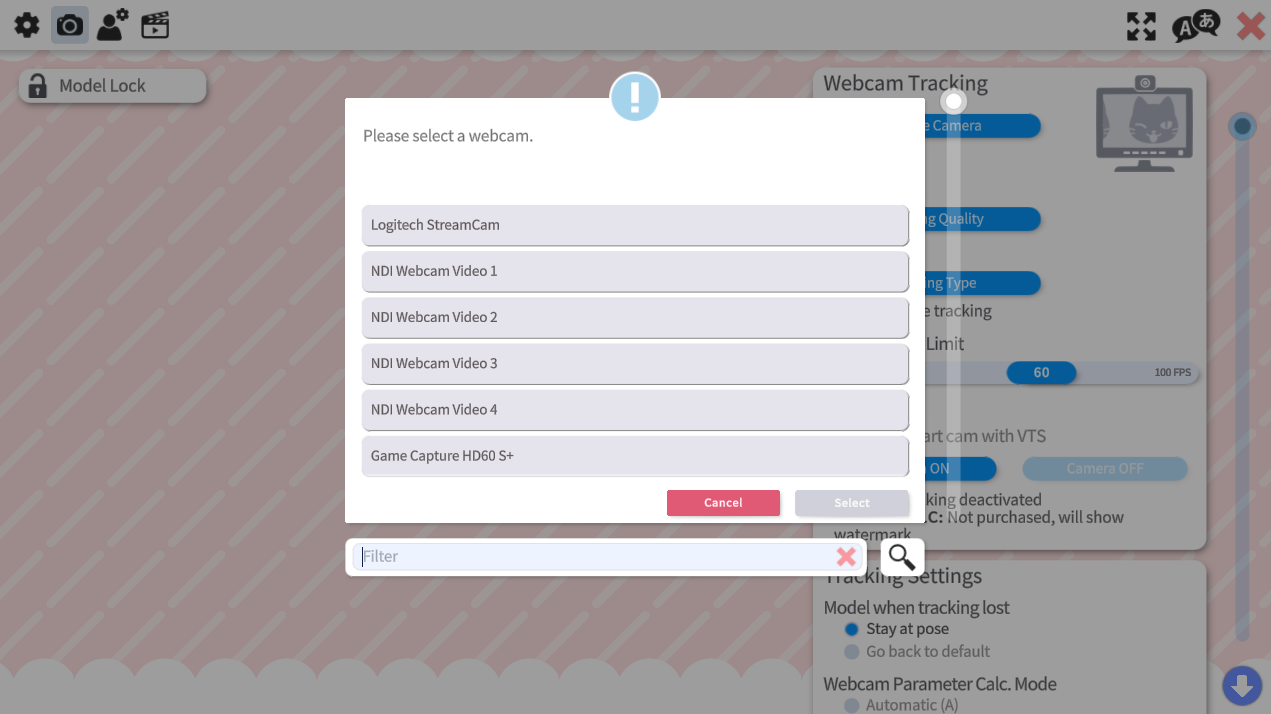
Clique sur "Choose Camera" et tu peux ensuite choisir la caméra que tu souhaites mettre en place.
ℹ️ Tu peux passer le choix de la caméra si tu souhaite utiliser le tracking depuis ton iphone ou android.
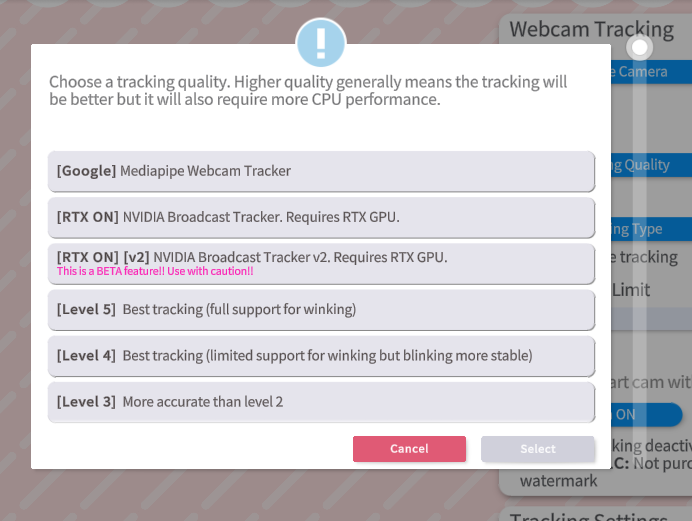
Tu peux choisir plusieurs niveau de tracking
-
Les trackings vont de niveau 1 à 5
Du moins précis au plus précis et du moins gourmand au plus gourmand pour ton CPU/processeur.
ℹ️ Seulement le Tracking de Niveau 5 et le Niveau 4 de façon limité permet de détecter les clins d'oeils. -
NVIDIA Broadcast Tracker et NVIDIA Broadcast Tracker
Ils utilisent la technologie des cartes graphiques RTX afin de pouvoir tracker le visage avec un autre système. C'est souvent jugé plus précis.
⚠️ La consommation de cette technologie dépend de la puissance de la carte graphique. -
Mediapipe Webcam Tracker
Technologie de tracking proposé par Google. Il est souvent considéré comme aussi bon que le tracking de NVIDIA sauf qu'elle ne dépends d'aucune carte graphique RTX pour y être utilisé.
ℹ️ À noter qu'il te faut le DLC NVIDIA tracking ainsi que NVIDIA Broadcast si ça ne marche pas (les deux sont gratuits), pour avoir accès aux niveau de tracking fait par NVIDIA.
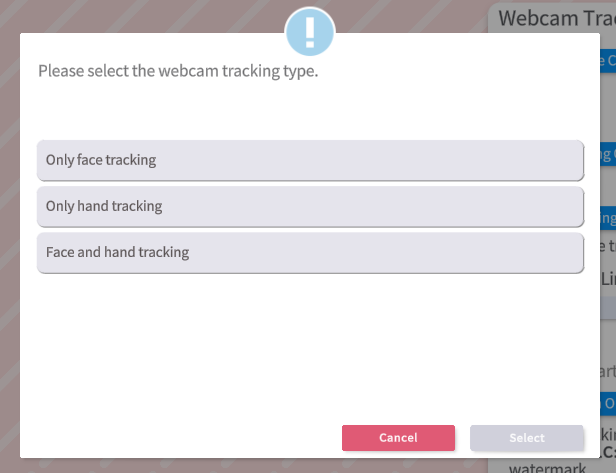
Ces paramètres permettent de régler un tracking partiel, ce qui peux être parfait si tu souhaites que l'Iphone/Android fasse le tracking précis du visage et que le reste (mouvement de la tête ou du corps) sois gérée par la caméra.
- Only face tracking: Uniquement le tracking du visage
- Only hand tracking: Uniquement le tracking des mains
- Face and hand tracking: permet le tracking des mains et du visage. (Option par défaut)
🛠️ 7. Les autres paramètres importants

Dans le menu Settings, tu verras 3 autres sections :
⚙️ General Settings
Configuration générale
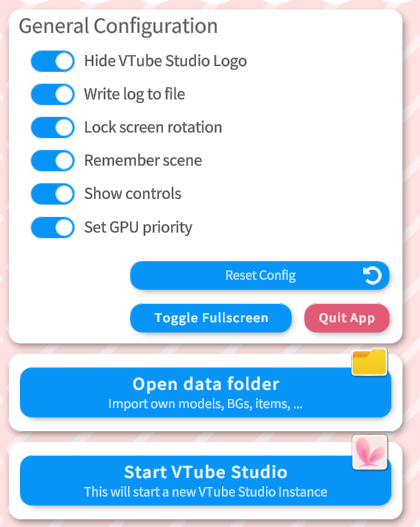
Dans l'ordre:
- Cacher le logo de VTube Studio
- Écrire le débuggage/journal dans un fichier
- Verrouiller la roation de l'écran
- Enregistrer la scène dans l'état
- Afficher les contrôles
- Définir l'application en priorité CPU
(⚠️ Pour s'assurer du bon fonctionnement de l'application, il vaut mieux le laisser prioritaire)
Les options de base de l'application, Elles sont tous cochés par défaut et tu n'as rien à modifier.
Paramètre de connexion (WiFi)
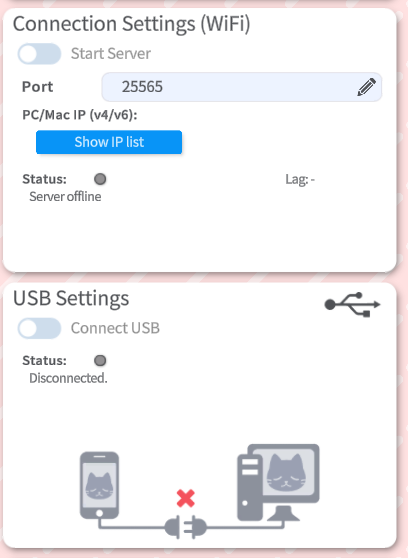
Paramètres USB (Ne marche qu'avec Iphone)
Ce module te permet de connecter ton téléphone à VTube Studio pour s'en servir comme moyen de tracking.
Prérequis:
- Tu dois avoir potentiellement les services Apple (Je l'ai pas installé mais ça peux être nécessaire si tu reçois un message d'erreur "NoDevice - AppleMobileDeviceService may not be running").
Installer ITunes ici
Lorsque tu connectes ton appareil via USB, assures-toi que le "Partage de connexion" n'est pas activé sur ton iPhone/iPad. S'il est activé, il est possible que le PC/Mac utilise tes données mobiles via l'USB pour accéder à Internet. Cela peut entraîner une consommation de tes données mobiles, donc assurez-toi que le "Partage de connexion" est désactivé.
Plugins VTube Studio
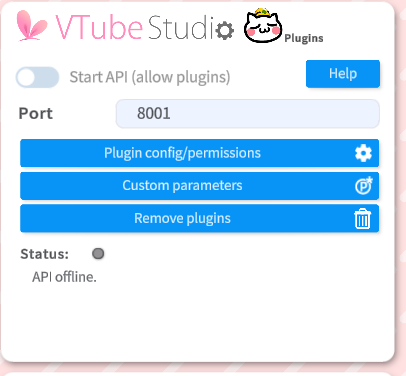
VTube Studio possède un système de plugins grâce à l'API VTube Studio.
⚠️ DISCLAIMER : La gestion des plugins n'est pas supporté sur smartphone (Android/Apple).
Quelques exemple de ce qui est réalisable :
- Activer des commandes (par exemple via des dons Twitch, des superchats YouTube ...)
- Contrôler les paramètres du suivi facial et contrôler le modèle.
- Injecter des données ou des paramètres, permettant littéralement à n'importe quoi de contrôler votre modèle (ça peux être des logiciels, des manettes de jeu ou n'importe quoi présent sur VTube Studio.)
- Faire une transformation: Déplacer, agrandir/rétrécir ou faire pivoter le modèle.
ℹ️ Les plugins ne peuvent pas accéder à votre webcam ni lire de données personnelles via VTS.
Si tu veux plus de détail sur les plugins sur VTube Studio, tu peux suivre ce guide
Module API de l'éditeur Cubism Live 2D (pratique pour les créateurs Live2D)

Ce module est uniquement utilisé pour tous les Rigger live2D, si tu souhaites juste utiliser VTube studio, tu peux passer à la section suivante
VTube Studio peut se connecter directement au Live2D Cubism Editor grâce à la fonctionnalité Live2D Cubism External Application.
Cette intégration permet deux usages principaux :
-
Envoi de données de tracking vers Live2D Cubism
- VTube Studio transmet les mouvements captés en temps réel au Cubism Editor.
- Cela facilite grandement la configuration des physiques, car on visualise immédiatement leurs réactions sans devoir exporter le modèle.
- Cette fonction peut également servir à enregistrer des animations directement dans Cubism en utilisant les données de suivi de VTube Studio.
-
Détection et copie automatique des modèles exportés
- VTube Studio détecte automatiquement l'exportation d'un modèle depuis le Cubism Editor.
- Lorsqu'un modèle est exporté, il est copié automatiquement dans le dossier des modèles de VTube Studio, simplifiant le flux de travail.
Si tu veux plus de détail sur les plugins sur VTube Studio, tu peux suivre ce guide
Configuration de la souris sur VTube Studio
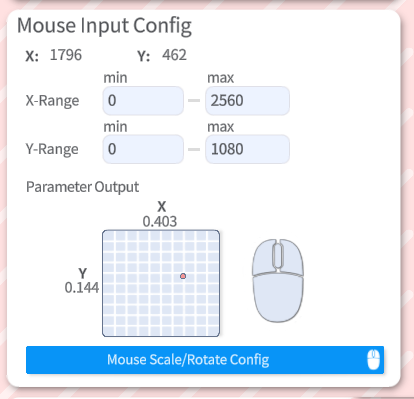
Ce module permet de configurer comment la souris est prise en compte par le logiciel.
Tu peux régler les réglages de la souris pour zoomer et faire pivoter ton modèle dans VTube Studio
- Scaling: Scroll speed : Vitesse de zoom de la souris
- Rotating: Scroll speed : Vitesse de la rotation avec le curseur de la souris
Ces réglages te permettent de contrôler le zoom et la rotation avec la souris sans forcément passer par le menu.
Paramètre du microphone
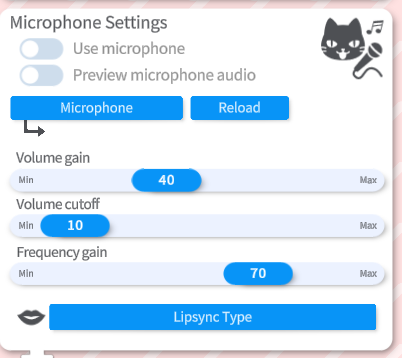
Tu peux paramétrer ton microphone sur VTube Studio ici ! Clique sur Microphone et sélectionne le micro que tu désires mettre en place. Pour activer le microphone, il te suffira juste d'activer "Use Microphone" par la suite.
Tu peux régler sur l'application:
- Le gain de volume:
Si tu parles trop fort ou que le micro sature sur la preview, diminue le gain et à l'inverse, si tu parles trop doucement, tu peux l'augmenter. - Le seuil du volume (Volume Cutoff):
C'est le seul à partir du moment où tu modèle considère que tu es en train de parler. Si c'est trop bas, le lipsync bougera même avec du bruit de fond, si c'est trop haut, le lipsync ne s'activera que lorsque tu parles très fort. Cela permet d'ignorer le bruit de fond sur le microphone. - Le gain de fréquence (Frequency Gain):
C'est utilise si ton micro manque de détection sur les aigus ou, à l'inverse, possède un son trop clair. Un réglage plus élevé peux aider à distinguer les mouvements de bouche.
Gestion Avancée du LipSync

Ce module permet à VTube Studio d'analyser ta voix pour calculer la forme que devrais prendre la bouche en considération. Dépendant de comment tu as configuré VTube Studio, tu peux aussi tracker ta bouche avec le tracking de la caméra ou téléphone.
Clique sur "LipSync Type", Tu peux choisir entre deux types de LipSync:
-
LipSync Simple:
Uniquement pour Windows, l'option est basée sur Occulus VR Lipsync.
⚠️ Feature dépréciée, VTube studio souhaite que les utilisateurs utilisent le LypSync Avancée car ils prends les mêmes paramètres (et plus) avec une meilleure précision. -
LipSync avancée:
Basé sur uLipSync par hecomi.
Ce mode est rapide et précis, peut être calibré avec votre propre voix pour détecter avec exactitude les phonèmes A, I, U, E, O C'est disponible de base sur toutes les plateformes (ordinateur et smartphone)
Si tu veux plus de détail sur la configuration du LypSync sur VTube Studio, tu peux suivre ce guide
Intégration Twitch (déclencher des hotkeys via des Redeems)
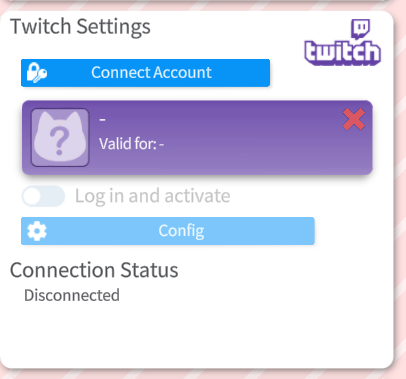
Ce module permet d'intégrer des interactions entre ton modèle et des points de chaine sur Twitch
-
Clique sur 🔑 Connect Account et autorise VTube Studio.
-
Une fois connecté, clique sur "Log in and activate".
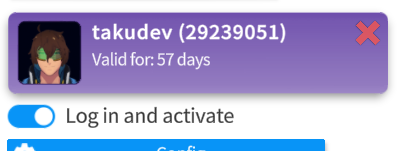
ℹ️ Quand tu es connecté, cela génère un token temporaire qui reste valide pendant 57 jours. Il faudra donc se reconnecter après le 57ème jour pour réassocier VTube Studio à Twitch. -
Clique sur le bouton Config qui te permet d'avoir accès à la liste des fonctionnalités que tu peux faire et configurer avec VTube Studio
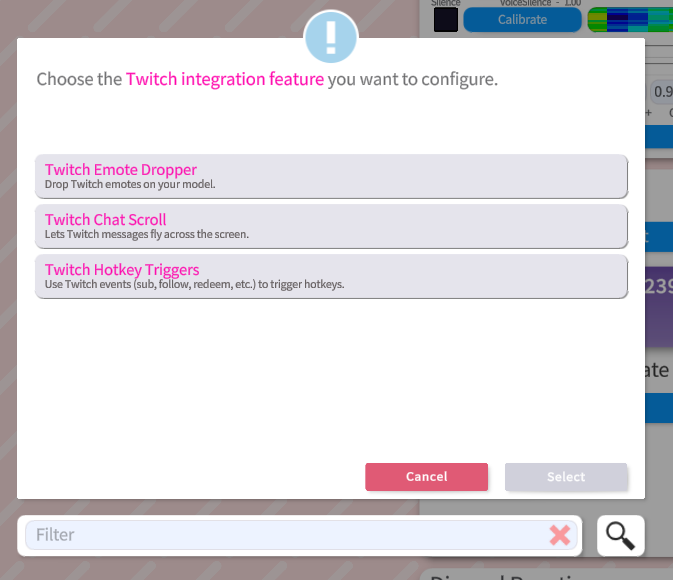
➡️ Hésite pas à regarder les différentes fonctionnalités qui ont pleins d'options intéressantes. Dès que tu seras en live, les viewers pourront déclencher ces features via Twitch.
Module Discord Reactive
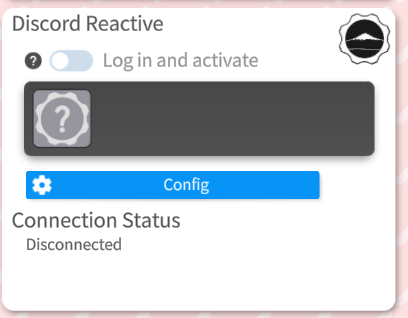
Discord Reactive est un outil qui permet de visualiser les personnes dans le salon vocal discord sous forme de PNGTuber ou GIFtuber. Par défaut, ce sont les icônes discord qui sont animés.
ℹ️ Si tu ne fais pas de contenu vidéo ou de live, tu n'as probablement pas besoin d'utiliser Reactive.
Lien vers discord reactive:
🔗 https://reactive.fugi.tech/
Intégration Mocopi
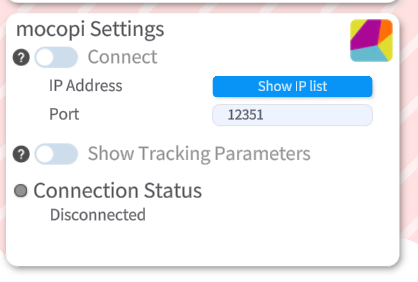
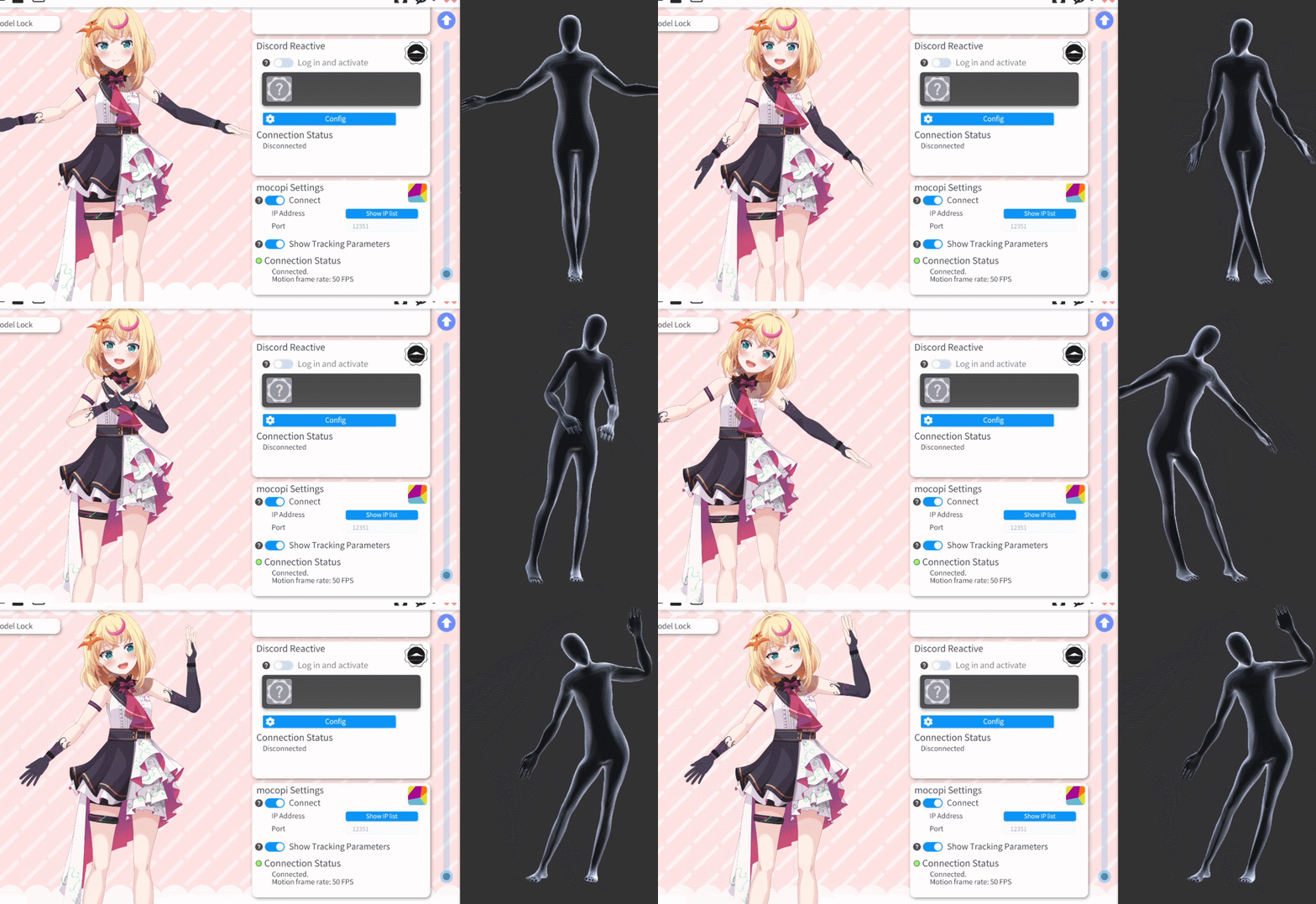
ℹ️ À l'heure actuel, le support de cette technologie côté Mocopi ou VTube Studio est uniquement très présent pour les Japonais et Chinois. Merci de le prendre en compte lors de l'usage de cette technologie.
Ce module VTube Studio permet de capturer les mouvements de ton corps dans VTube Studio à l'aide du tracker mocopi de Sony. VTube Studio convertit facilement les mouvements 3D de ton corps en paramètres pour le modèles Live 2D.
Cela inclut les mouvements du corps, de la tête, des jambes, des bras et des mains.
⚠️ VTube Studio peut recevoir et utiliser les données mocopi uniquement sous Windows et macOS.
Si tu veux plus de détail sur la configuration du Mocopi sur VTube Studio, tu peux suivre ce guide
👤 Model Configuration
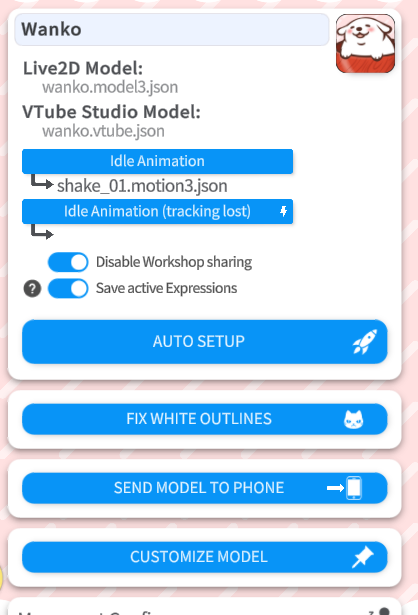
Vue global de la configuration de l'avatar
- Idle Animation
Animation de base lorsque l'avatar est attente. Elle tourne en boucle. - Idle Animation (Tracking Lost)
Animation spécifique de l'avatar lorsque le tracking est perdu.
ℹ️ Souvent les créateurs aiment mettre une animation d'endormissement du modèle.
Fix White Outline: Si tu as des contours qui te parait étranges sur l'avatar, cela permet de corriger les contours de l'avatar.
Customize Model: Permet de personnaliser ton modèle en modifiant les couleurs de certains meshs de ton avatar.
Pourquoi ce problème de contours sur mon avatar ?
Ces contours sont parfois visibles sur les modèles avec des textures haute résolution et une peau plus foncée.
Si ton modèle contient de nombreuses textures haute résolution, cela peut prendre 1 à 2 minutes pour se terminer.
Tu n'as besoin que de l'exécuter qu'une seule fois par modèle, car la texture corrigée est sauvegardée ensuite.
⚠️ DISCLAIMER: Cette opération écrase tes textures existantes, il est donc recommandé de faire une copie de sauvegarde de ton modèle avant de l'exécuter.
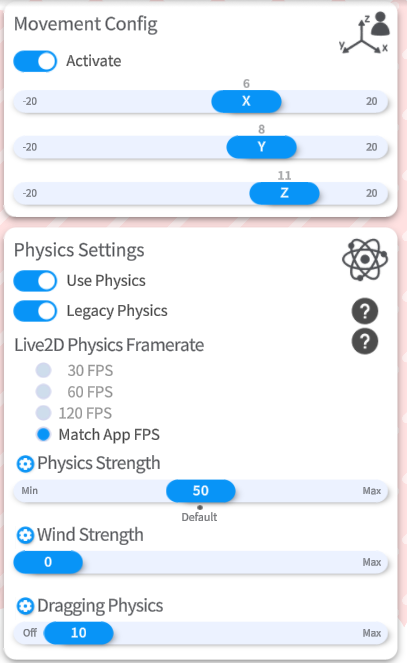
La configuration de mouvement (Movement Config)
Une fois activé, permet de rajouter sur ton tracking, un offset (position) sur la position général du modèle.
Les paramètres physiques de ton modèles (Physics Settings)
Tu peux paramétrer aussi les paramètres physiques de ton modèles ici.
⚠️ À noter que le rigger est censé déjà avoir préparé ton modèle, il y a des chances que tu ne sois pas obligé de remodifier comment la physique ce comporte sur ton modèle. Ne changes ces paramètres que lorsque tu considères que certaines physiques ne bougent pas comme tu le souhaites (pas assez ou trop par exemple).
Tu peux paramétrer la physique en détail en cliquant sur le ⚙️ rouage à côté de Physics Strength.
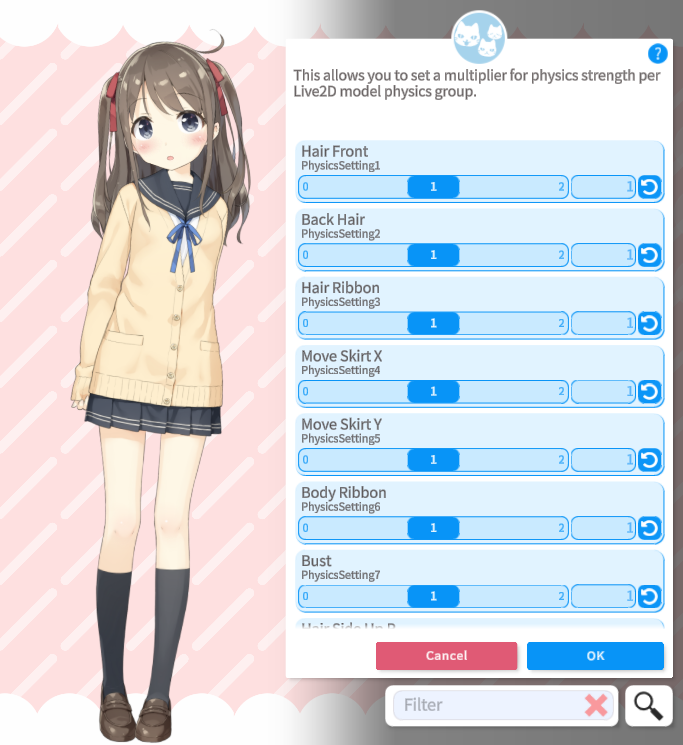
Tu accéderas à une page qui te permet d'ajouter un multiplicateur à la physique déjà établis sur ton modèle Live2D.
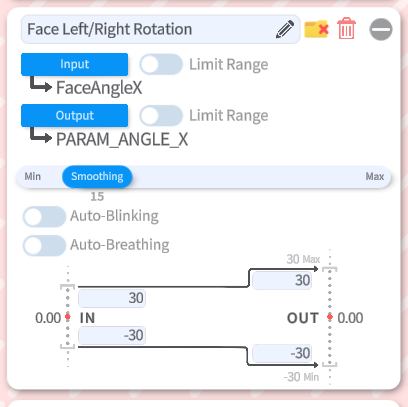
C'est quoi un paramètre ?
- Beaucoup de paramètres de modèles vont de –30 à +30 (ex : rotation de la tête)
- D'autres vont de 0 à 1 (ex :
MouthOpen, yeux, expressions ON/OFF)
IN et OUT correspondent à:
- Input : valeur de tracking reçue (venant de la webcam/phone)
- Output : valeur envoyée au paramètre du modèle
Le but final est d'adapter l'input à tes vrais mouvements pour utiliser toute l'entièreté du rig.
Exemples de cas d'usage:
- Si en tournant la tête au maximum tu n'atteins que 20 alors que le paramètre va jusqu'à 30, tu peux ajuster l'input max à 20 pour que ça corresponde à ton geste réel.
- Si ta bouche est légèrement ouverte au repos alors qu'elle devrait être fermée :
- Le tracking bouche peut donner un petit
0.008au repos. - Tu peux mettre min input = 0.008 pour map ce 0.008 →
0en output.
🎬 Le paramètres des raccourcis clavier (Hotkeys)
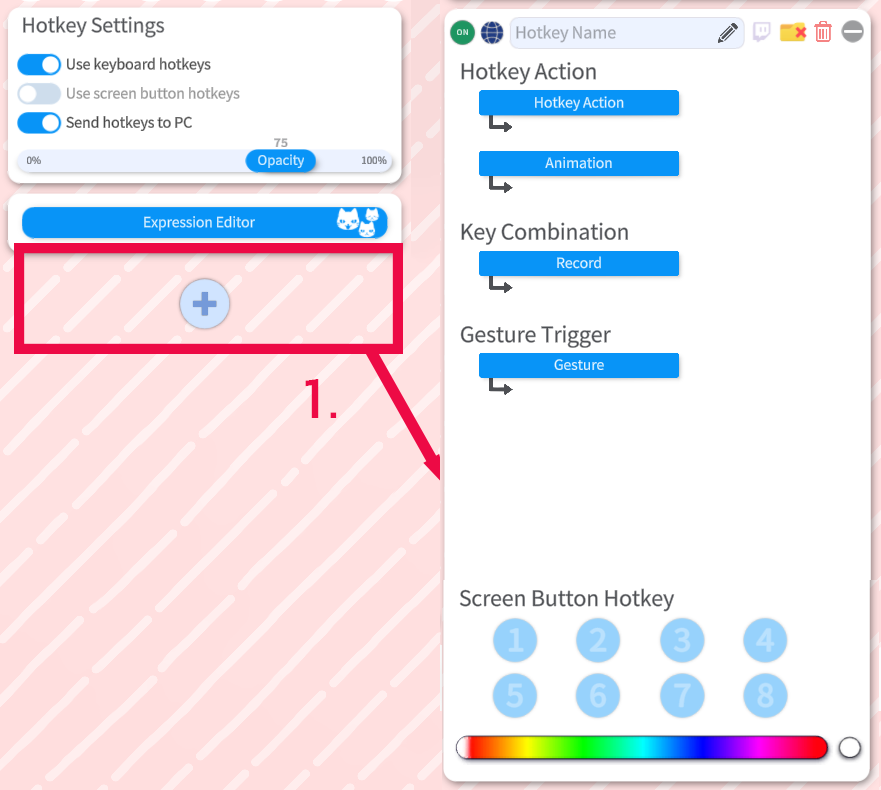
Les raccourcis clavier, ou hotkeys, sont l'un des outils les plus puissants de VTube Studio pour contrôler votre modèle Live2D en direct. Ils permettent d'activer des animations, de changer d'expression, de déplacer votre avatar, et bien plus encore, le tout en appuyant simplement sur une touche.
Comment ce définis un raccourcis clavier sur VTube Studio ?
Le raccourcis sur VTube Studio se définis en 3 sections:
- L'Action à déclencher (Hotkey Action)
- La combinaison de clavier pour déclencher le raccourcis (Key Combination)
- Et/Ou un geste tracké associé (Gesture Trigger)
Quels sont les actions possibles avec les raccourcis clavier ?
-
Play Animation (motion3)
Joue l'animation indiquée une fois (remplace le face tracking). -
Change Idle Animation (motion3)
Change l'animation d'attente (idle) actuelle en boucle. Ce changement ne sera pas enregistré dans la configuration du modèle VTS. -
Set/Unset Expression (exp3)
Active ou désactive l'expression indiquée dans le modèle (remplace le face tracking et les animations). Si plusieurs expressions modifient le même paramètre Live2D avec des valeurs différentes, la dernière expression appliquée décidera de la valeur finale. Plus d'informations dans le chapitre « Expressions ». -
Remove all Expressions
Supprime toutes les expressions actuellement activées. -
Reload Model Texture
Recharge la texture du modèle. Cela signifie que vous pouvez modifier la texture .PNG de votre modèle en dehors de l'application et la recharger instantanément. Peut être utilisé pour divers effets visuels pendant les streams. -
Move Model
Déplace le modèle vers la position/rotation/taille indiquée. Vous pouvez définir une durée pour que le mouvement s'effectue. La position pour ce hotkey peut être enregistrée avec le bouton "Record Position", qui sauvegardera la position, la rotation et la taille actuelles du modèle.
ℹ️ Les chiffres affichés sont dans ce format: position X, position Y, Taille, Rotation. -
Change Background
Change l'arrière-plan pour celui sélectionné pour ce hotkey. -
Reload Microphone
Recharge le microphone actuellement utilisé pour la synchronisation labiale (LipSync). -
Calibrate Camera
Lance une calibration de la caméra. -
Change VTS Model
Change le modèle VTube Studio pour celui sélectionné pour ce hotkey. -
Take Screenshot
Déclenche une capture d'écran en utilisant les paramètres de capture précédemment configurés.
📚 Sources & Bibliographie
Documentation officielle
- Wiki - Documentation anglaise de VTube Studio par DenchiSoft
https://github.com/DenchiSoft/VTubeStudio/wiki
🙌 Contributeurs
Rédaction: